背景
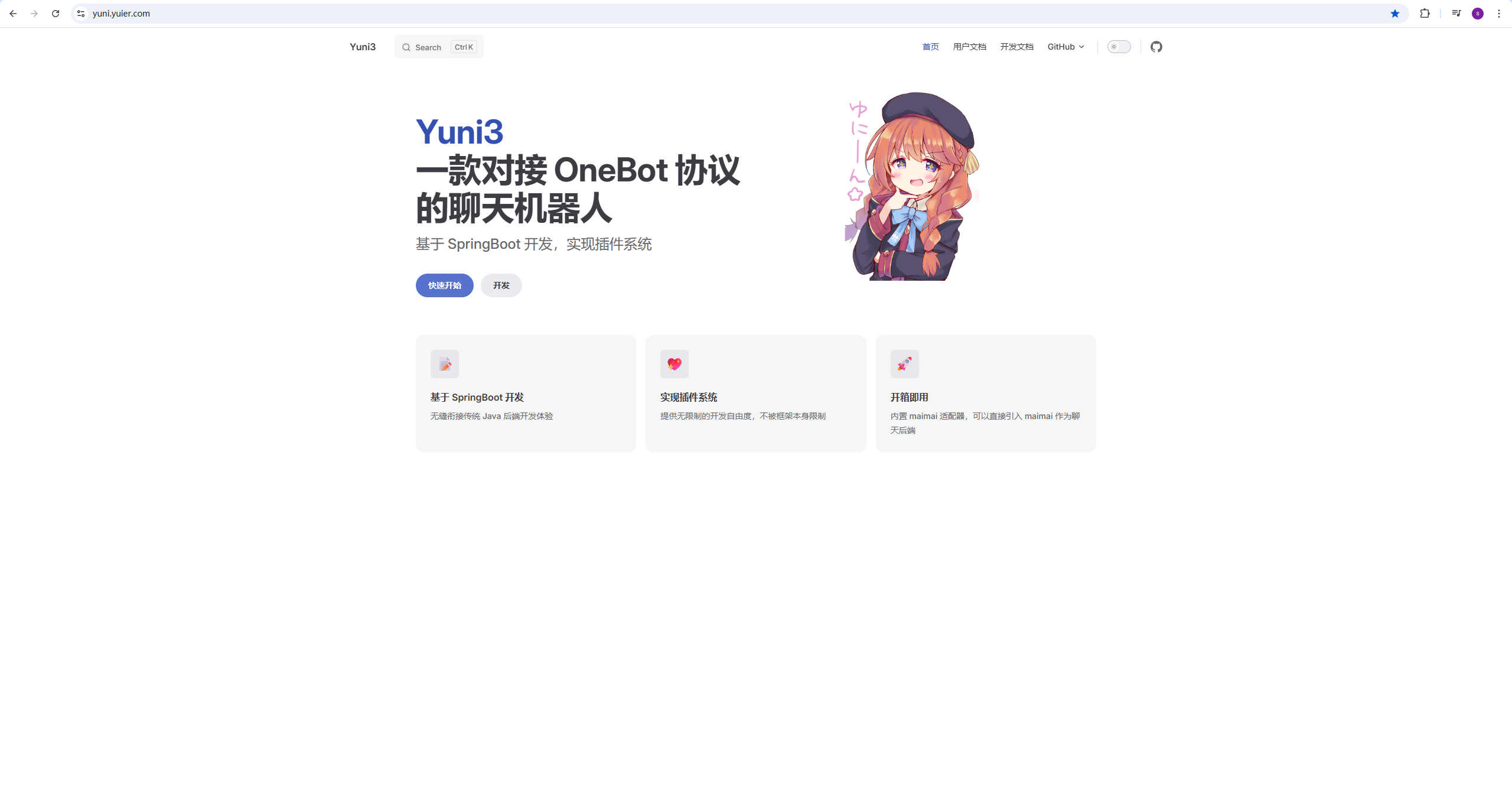
搓了小一个月的 Yuni 机器人终于差不多搓完了,决定部署一个文档出来。
我本身有一个域名和公网服务器,即本站 yuier.com ,因此决定就使用本站的一个子域名来部署文档 yuni.yuier.com
DNS 解析
首先在域名注册商处注册新域名与解析
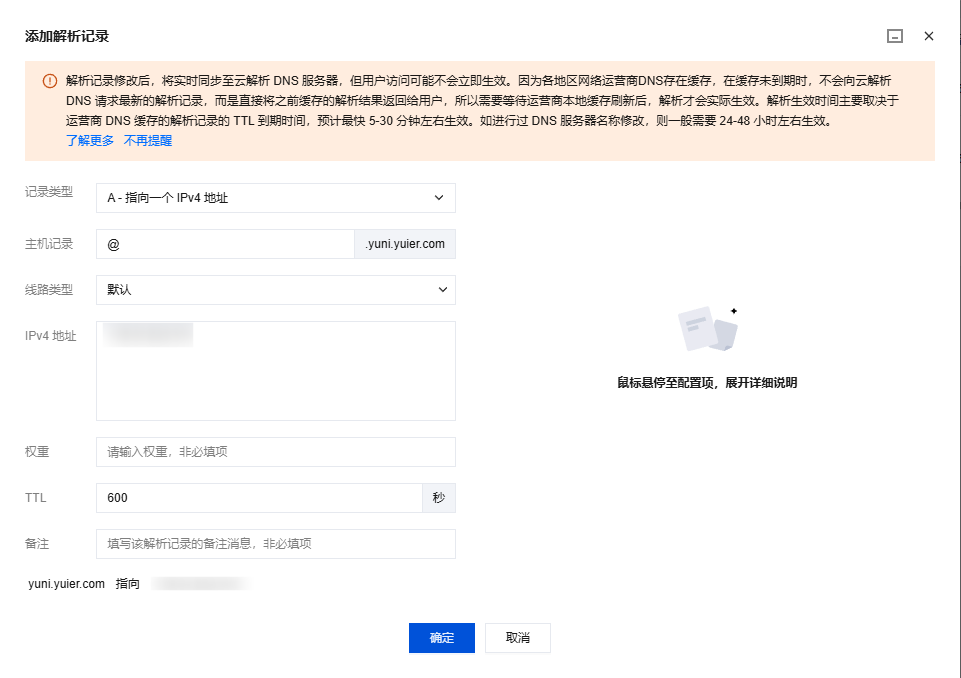
新建一个子域名 yuni.yuier.com ,然后在解析控制台 https://console.cloud.tencent.com/cns 为子域名添加一个 A 记录,主机记录我用的 @ ,IP 地址指向服务器公网 IP
随后,根据腾讯云的提示,需要在主域名下添加两条 NS 记录,将子域名注册到两个解析商处

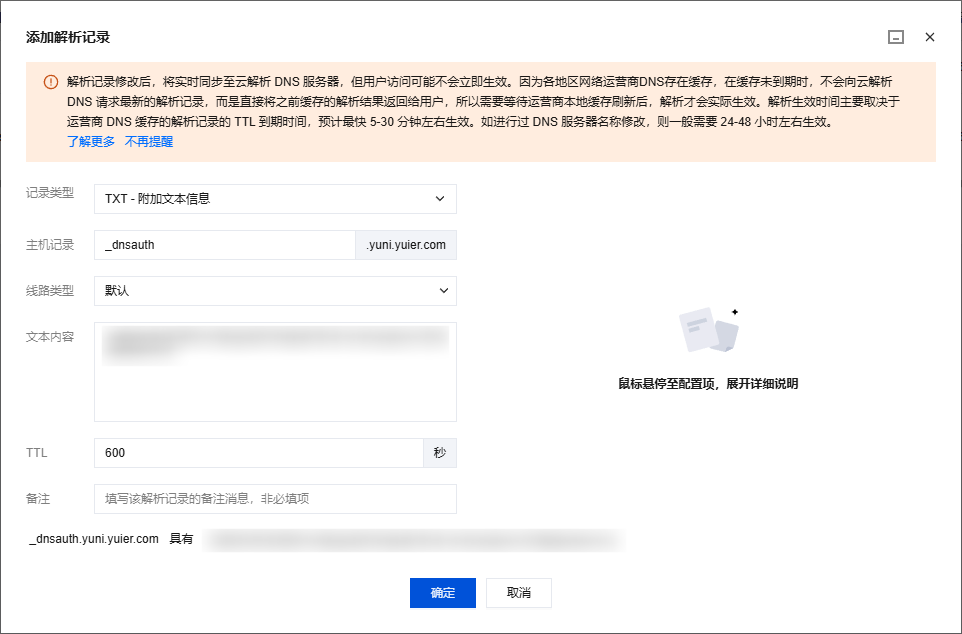
(可选)最后,在腾讯云申请子域名的 SSL 证书,腾讯云会自动在 yuni.yuier.com 下添加一条名为 _dnsauth 的 TXT 记录
文档部署
文档引擎
这里我用的是国内开源项目常用的 vite press 作为文档引擎。具体使用方法参考文档 VitePress 中文文档 . BTW 具体开发过程中我也抄了挺多 麦麦机器人文档 的写法
文档部署
作为静态网页,我部署文档的方式参考本站的部署方式 使用 nginx - docker 部署博客 .
维护个人远程仓库 —— 使用 post-receive 脚本在线构建 —— 启动 nginx 在指定端口监听域名访问
这是我的文档服务的 nginx 配置
conf
server {
    listen 11461;  # 11451 端口被机器人应用占了(悲)
    listen [::]:11461;
    server_name yuni.yuier.com;

    gzip on;
    gzip_types text/plain text/css application/json application/javascript text/xml application/xml application/xml+rss text/javascript;

    index index.html;

    location / {  # 基本就是抄的 vite press 给的示例 https://vitepress.dev/zh/guide/deploy#nginx
        root /usr/share/nginx/html;  # 根目录

        try_files $uri $uri.html $uri/ =404;

        error_page 404 /404.html;

        error_page 403 /404.html;

        location ~* ^/assets/ {
            expires 1y;
            add_header Cache-Control "public, immutable";
        }
    }
}
流量转发
注意到我的文档服务监听的端口在 11461 ,HTTPS 流量需要经过一层转发。这个转发操作我放到了主域名服务下,并且 SSL 认证也放到了主域名服务下,方便统一管理
直接给出主域名服务下的文档流量转发配置
conf
server {
    listen 80;
    listen [::]:80;
    server_name yuni.yuier.com;

    # 301 永久重定向
    return 301 https://$host$request_uri;
}

server {
    listen 443 ssl;
    listen [::]:443 ssl;
    http2 on;
    server_name yuni.yuier.com;

    # 文档域名的 SSL 证书
    ssl_certificate /etc/nginx/ssl/yuni/yuni.yuier.com_bundle.crt;
    ssl_certificate_key /etc/nginx/ssl/yuni/yuni.yuier.com.key;

    # ssl_certificate /etc/nginx/ssl/yuni/fullchain.pem;
    # ssl_certificate_key /etc/nginx/ssl/yuni/privkey.pem;

    # SSL 协议配置
    ssl_protocols TLSv1.2 TLSv1.3;
    ssl_ciphers ECDHE-ECDSA-AES128-GCM-SHA256:ECDHE-RSA-AES128-GCM-SHA256;
    ssl_prefer_server_ciphers on;
    ssl_session_cache shared:SSL:10m;
    ssl_session_timeout 10m;

    # 安全响应头
    add_header Strict-Transport-Security "max-age=63072000; includeSubDomains; preload";
    add_header X-Content-Type-Options nosniff;
    add_header X-Frame-Options DENY;

    # 启用 OCSP Stapling 提升性能
    ssl_stapling on;
    ssl_stapling_verify on;
    resolver 8.8.8.8 1.1.1.1 valid=300s;
    resolver_timeout 5s;

    # 反向代理到 yuni.yuier.com 容器
    location / {
        proxy_pass http://yuni-doc:11461;  # 这里需要两个容器在同一个 docker net 下,具体操作可以问 AI
        proxy_set_header Host $host;
        proxy_set_header X-Real-IP $remote_addr;
        proxy_set_header X-Forwarded-For $proxy_add_x_forwarded_for;
        proxy_set_header X-Forwarded-Proto $scheme;
    }
}
效果